朝LIVE(音読ライブ)
朝LIVE の参加マニュアル
前の晩に準備をしておくと、朝は押すだけで始められます。スマホでも、タブレットでも、パソコンでも参加できます。
1前の晩の準備
4つだけ。一度済ませれば、次の日からは要りません。
1会員ページにログイン
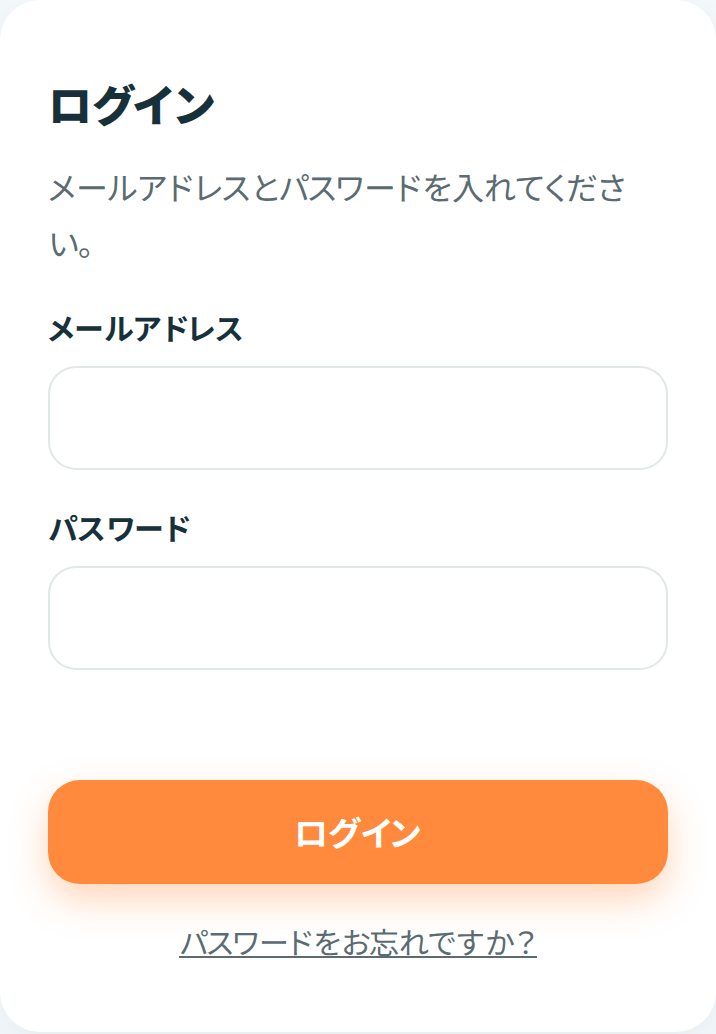
会員ページに入ります。
https://yukki-zero.com/course/home/メールアドレスとパスワードを入れて、『ログイン』を押します。
パスワードを忘れたときは、『パスワードをお忘れですか?』から決め直せます。
2ホーム画面に追加(ブックマーク)
次の朝、すぐ開けるように、会員ページを開いたまま追加しておきます。
- iPhone・iPad(Safari)下の共有の印(四角から上向きの矢印)→『ホーム画面に追加』
- Android(Chrome)右上の『︙』→『ホーム画面に追加』
- パソコンアドレス欄の右の『☆』でブックマーク
3使うブラウザを決める
iPhone・iPad は Safari、Android は Chrome、パソコンは Chrome か Safari で見ます。
iPhone・iPad は Safari がおすすめです。Chrome でも聞き取りを試し、聞き取れないときは画面に案内が出ます。くわしくは端末とブラウザへ。
4マイクを許可する
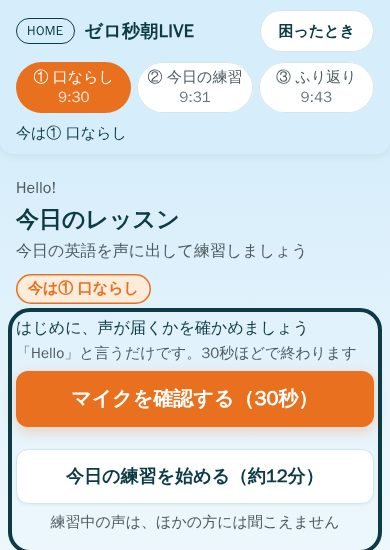
HOME の音読ライブのカードから朝LIVE のページを開き、『マイクを確認する(30秒)』を押します。「Hello」と言うだけです。
「マイクを許可しますか」と出たら、『許可』を押します。
練習中の声は、ほかの方には聞こえません。
2朝6:00 からの練習
毎回、①口ならし → ②今日の練習 → ③ふり返り の順に進みます。
HOME から始める

HOME の音読ライブのカードで『今日の練習を始める』を押します。
朝LIVE のページで、もう一度『今日の練習を始める(約12分)』を押すと、今日の練習が始まります。
6:00〜9:30 は、②今日の練習を先に進められます。①口ならしと③ふり返りは、9:30 からの朝LIVE で。
①口ならし
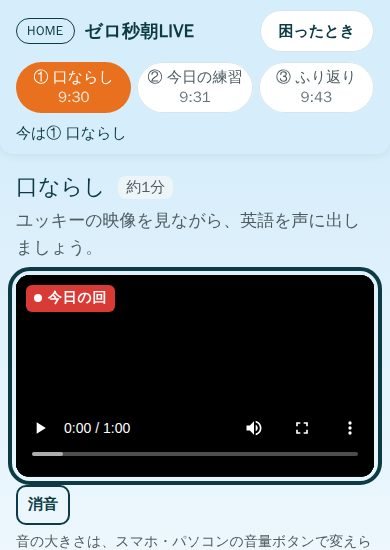
ユッキーの映像を見ながら、声を出して口を温めます。
『ユッキーのあとに言ってみる』を押して、いつもの英語を声に出します。
音の大きさは、スマホ・パソコンの音量ボタンで変えます。音を消したいときは『消音』を押します。
②今日の練習
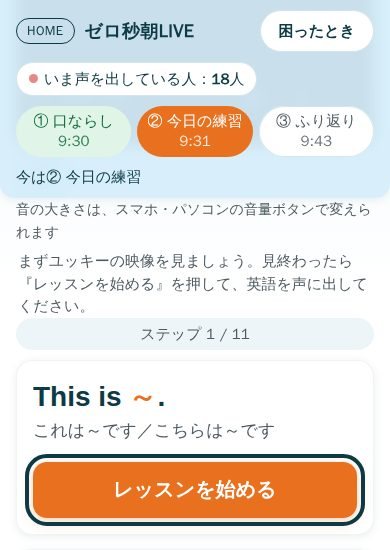
ユッキーの映像を見終わったら、『レッスンを始める』を押します。
次は、写真を見ながら英語を声に出す練習です。
写真を見て、声に出す
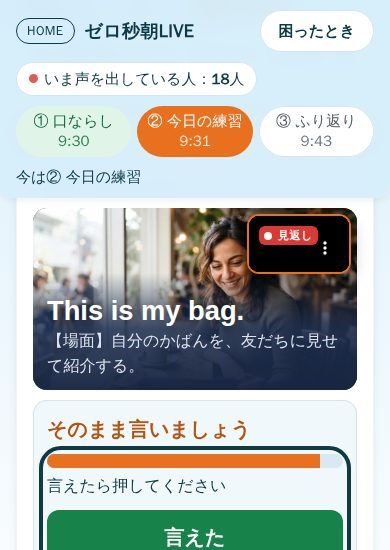
写真と英文を見ながら、英語を声に出します。聞き取った英語が、写真の下に出ます。
うまく聞き取れないときも、声に出してから『言えた』を押せば進めます。
③ふり返り
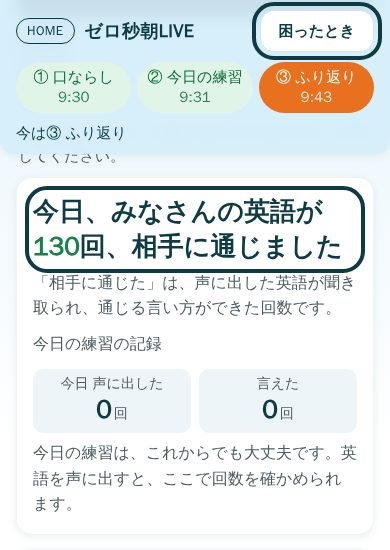
今日声に出した回数と、言うのが難しかった型を、もう一度声に出します。
今日のミッションを確かめたら、今日の朝はおしまいです。
迷ったときは、右上の『困ったとき』を押します。
39:30 の朝LIVE の入り方
朝LIVE のページを開いておけば、9:30 にユッキーの映像が始まります。
上の札で、今どこかが分かります
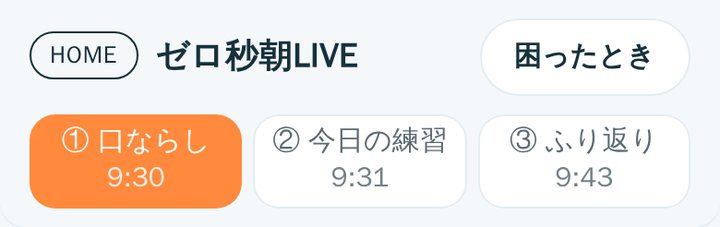
- 9:30① 口ならしユッキーの映像を見ながら、声に出す
- 9:31② 今日の練習写真を見ながら、英語を声に出す
- 9:43③ ふり返りユッキーの映像で、今日の英語をもう一度
カメラは最初オフ
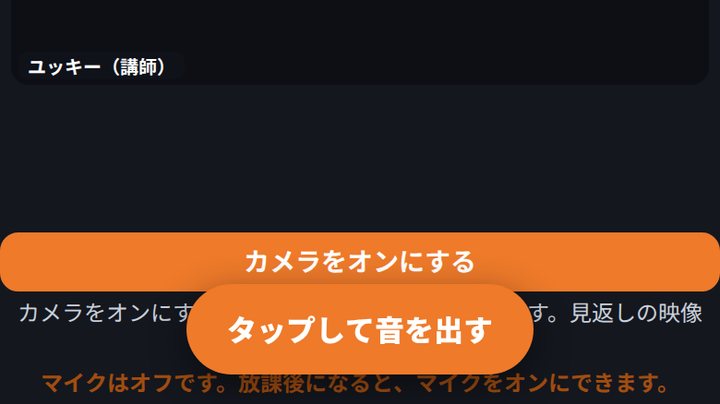
朝LIVE には、カメラをオフのまま入ります。『カメラをオンにする』を押した方だけ、顔が並びます。
見返しの映像には、顔は残りません。マイクも最初はオフです。
『タップして音を出す』が出たら、押すとユッキーの声が聞こえます。
遅れて入ったとき・途中で閉じたとき
もう一度朝LIVE のページに入ります。朝LIVE は今の時間から、今日の練習は続きから始められます。
朝LIVE のあとも、その日のうちなら、見返しの映像で①〜③を進められます。
4マイクが使えないとき
朝LIVE のページに出た言葉に近いものを開いてください。
「iPhone の Chrome では、英語の聞き取りが使えません」
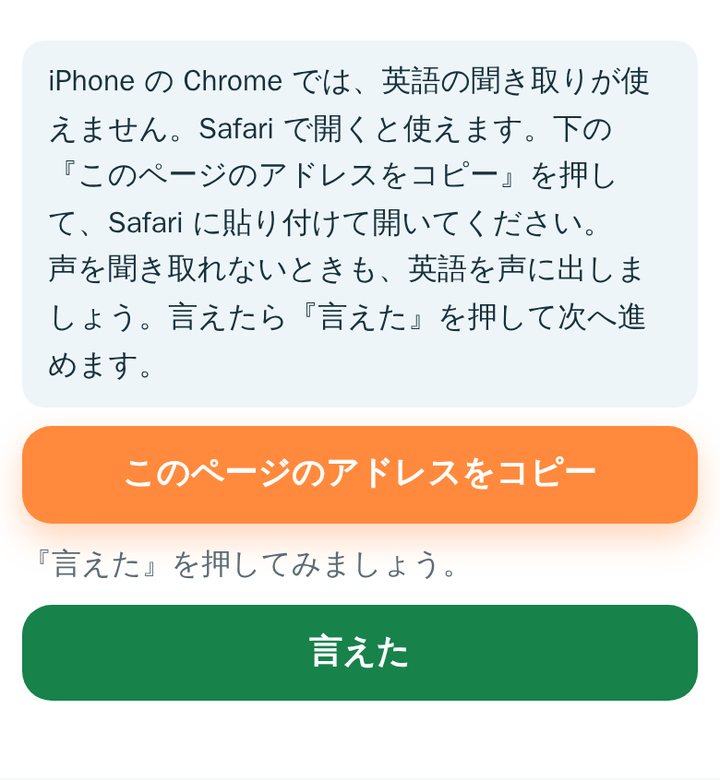
『このページのアドレスをコピー』を押して、Safari に貼り付けて表示します。
次からは、Safari で追加したホーム画面の印から開きましょう。
「マイクの使用が許可されていないようです」
- iPhone・iPad(Safari)上の『ぁあ』→『Webサイトの設定』→『マイク』を『許可』
- Android(Chrome)アドレス欄の左の印 →『権限』→『マイク』を許可
- パソコンアドレス欄の左の印 →『マイク』を許可
そのあと、『もう一度マイクを試す』を押します。
「iPhone の『音声入力』がオフになっているようです」
『設定』→『一般』→『キーボード』→『音声入力』をオンにします。
そのあと、『もう一度マイクを試す』を押します。
「ほかのページがマイクを使っているようです」
通話のアプリや、ほかのページを閉じてから、『もう一度マイクを試す』を押します。
声を聞き取ってもらえない
静かな場所で、スマホに少し近づいて話してみます。
聞き取れないときも、英語を声に出してから『言えた』を押せば進めます。
ユッキーの声が聞こえない
スマホ・パソコンの音量と、マナーモードを確かめます。
映像の真ん中の再生ボタンや、『タップして音を出す』を押してみます。
5端末とブラウザ
どの端末でも参加できます。ブラウザだけ、この組み合わせで見ます。
パソコン
ChromeSafariiPhone・iPad
SafariAndroid
ChromeiPhone・iPad の Chrome
Safari がおすすめまず聞き取りを試します。聞き取れないときは案内が出るので、『このページのアドレスをコピー』を押して、Safari で開き直します。
それでも迷ったら
朝LIVE のページの右上の『困ったとき』に、よくあることをまとめています。
操作のご相談は、LIVE のあとにお問い合わせからお受けしています。
会員ページへゼロ秒英会話